Truques
5 Truques do Google Maps Que Pouca Gente Conhece
Do mapa offline à navegação anônima: descubra 5 funções oficiais e escondidas do Google Maps para facilitar suas viagens e economizar dados.
Toque duas vezes na parte de trás do iPhone e ele tira um print. Veja 7 funções nativas que já estão no aparelho e onde ativar cada uma em Ajustes.
 Por Wanderlei Amorim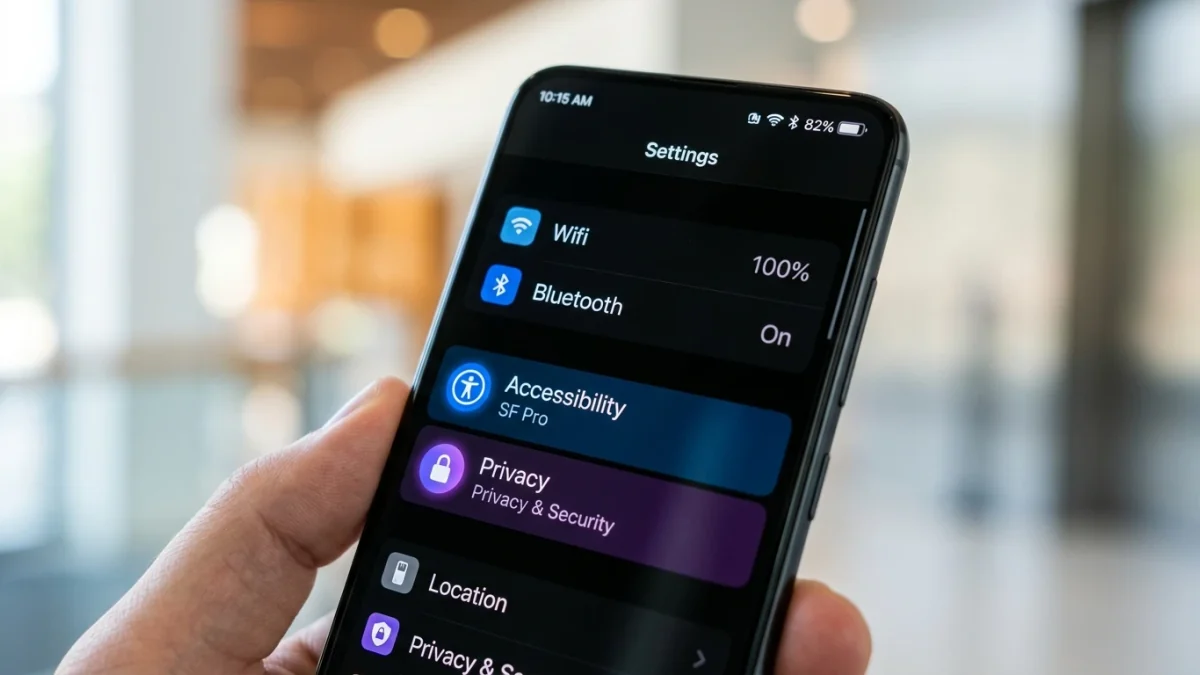
Toque duas vezes na parte de trás do iPhone e ele tira um print — sem encostar na tela. Esse é o Toque nas Costas, um dos recursos que a Apple já instala, mas deixa desligado. Nenhuma das sete funções desta lista pede download: todas estão no seu aparelho, escondidas dentro de Ajustes. Você só precisa saber onde ligar cada uma para usar o iPhone com menos toques no dia a dia.
O nome oficial no menu é “Toque na Parte Traseira”, e ele transforma batidinhas no verso do aparelho em comandos. Duplo toque tira print, triplo toque abre o centro de controle, ou você escolhe outra ação para cada gesto.
Como ativar:
Funciona com o celular na mão, no bolso ou apoiado na mesa. É o tipo de atalho que você esquece que existe até usar pela primeira vez.
Este não é para o uso comum. O Modo de Bloqueio existe para jornalistas, ativistas e qualquer pessoa em risco real de ser alvo de espionagem digital. Ele restringe anexos de mensagens, links de sites desconhecidos e conexões que normalmente são a porta de entrada de ataques avançados.
Como ativar:
Com ele ligado, alguns sites carregam mais devagar e certos anexos não abrem automaticamente. A troca vale a pena só para quem realmente precisa desse nível de blindagem.
Um recurso de acessibilidade que virou ferramenta prática para assistir vídeo sem som, em transporte público ou numa sala de espera. O iPhone gera as legendas de qualquer conteúdo tocando no aparelho, em tempo real.
Como ativar:
A disponibilidade de idiomas varia por versão do iOS e por região — vale conferir se o português já aparece na lista antes de contar com o recurso em uma reunião importante.
Números desconhecidos param de tocar e caem direto na caixa postal, mas ainda aparecem na lista de chamadas recentes caso você queira ligar de volta. Contatos salvos, números recentes e sugestões da Siri continuam tocando normalmente.
Como ativar:
Quem trabalha com atendimento ou espera ligação de número novo (entrega, clínica, banco) deve manter desligado — o filtro é radical e não distingue golpe de ligação legítima.
O iPhone grava a própria tela, com áudio do sistema ou do microfone, sem instalar nada. O atalho fica escondido porque não vem na Central de Controle por padrão — é preciso adicionar manualmente uma única vez.
Como ativar:
Útil para registrar um erro de app antes de mandar para o suporte, ou para guardar um tutorial que você viu passar rápido demais.
Sem precisar de scanner de terceiros, o Notas já corta as bordas, corrige a perspectiva e transforma qualquer papel em PDF nítido.
Como usar:
O arquivo fica salvo dentro da nota e pode ser exportado como PDF a qualquer momento, direto pelo botão de compartilhar.
O iPhone monitora o nível de áudio que chega aos seus ouvidos pelo fone e avisa quando o volume passa do recomendado por tempo prolongado, seguindo os parâmetros da Organização Mundial da Saúde para exposição sonora segura.
Como ativar:
É um recurso de bem-estar, não substitui orientação médica sobre saúde auditiva — apenas reduz o risco de exposição prolongada a volume alto sem você perceber.
Atenção: todas as funções desta lista são nativas do iOS, ativadas dentro do próprio menu Ajustes. Desconfie de qualquer app que prometa “desbloquear recursos escondidos do iPhone” — nenhum aplicativo tem acesso a funções que a Apple não libera, e a maioria desses apps só existe para coletar dados ou empurrar assinatura.
Toque na Parte Traseira, Modo de Bloqueio, Legendas Ativas, Silenciar Chamadores Desconhecidos, Gravação de Tela na Central de Controle, Digitalizar Documentos pelo app Notas e Notificações de Fones de Ouvido. Todas são nativas do iOS e ficam desligadas por padrão dentro de Ajustes.
Funciona em iPhones a partir do iPhone 8 rodando iOS 14 ou versões mais recentes. Em aparelhos mais antigos, a opção não aparece no menu de Acessibilidade porque depende do sensor de movimento usado para detectar as batidinhas.
É um recurso extremo de segurança que reduz drasticamente a superfície de ataque do aparelho, bloqueando anexos, links e conexões que costumam ser usados em invasões sofisticadas. A Apple recomenda para quem corre risco real de espionagem, não para o uso do dia a dia.
A disponibilidade de idiomas varia conforme a versão do iOS e a região do aparelho. Confira em Ajustes > Acessibilidade > Legendas Ativas se o português já aparece na lista do seu iPhone antes de contar com o recurso.
Não. Todas as funções reais do iPhone já estão dentro do sistema, acessíveis por Ajustes, sem download nenhum. Apps de terceiros que prometem revelar recursos ocultos costumam pedir permissões abusivas ou são apenas anúncio disfarçado.
Wanderlei Amorim · Editor-chefe
Editor-chefe da Revista Destaque. Especialista em cultura pop, tecnologia e tendências digitais desde 2024. Pesquisa e verifica citações históricas antes de publicar.
Do mapa offline à navegação anônima: descubra 5 funções oficiais e escondidas do Google Maps para facilitar suas viagens e economizar dados.
Do Modo Desenvolvedor às Legendas ao Vivo: sete funções nativas do Android que estão no seu celular agora, mas que quase ninguém ativa.
Do modo incógnito ao zoom por pinça: veja 7 funções oficiais do YouTube para Android, iPhone e navegador que muita gente nunca ativou.